
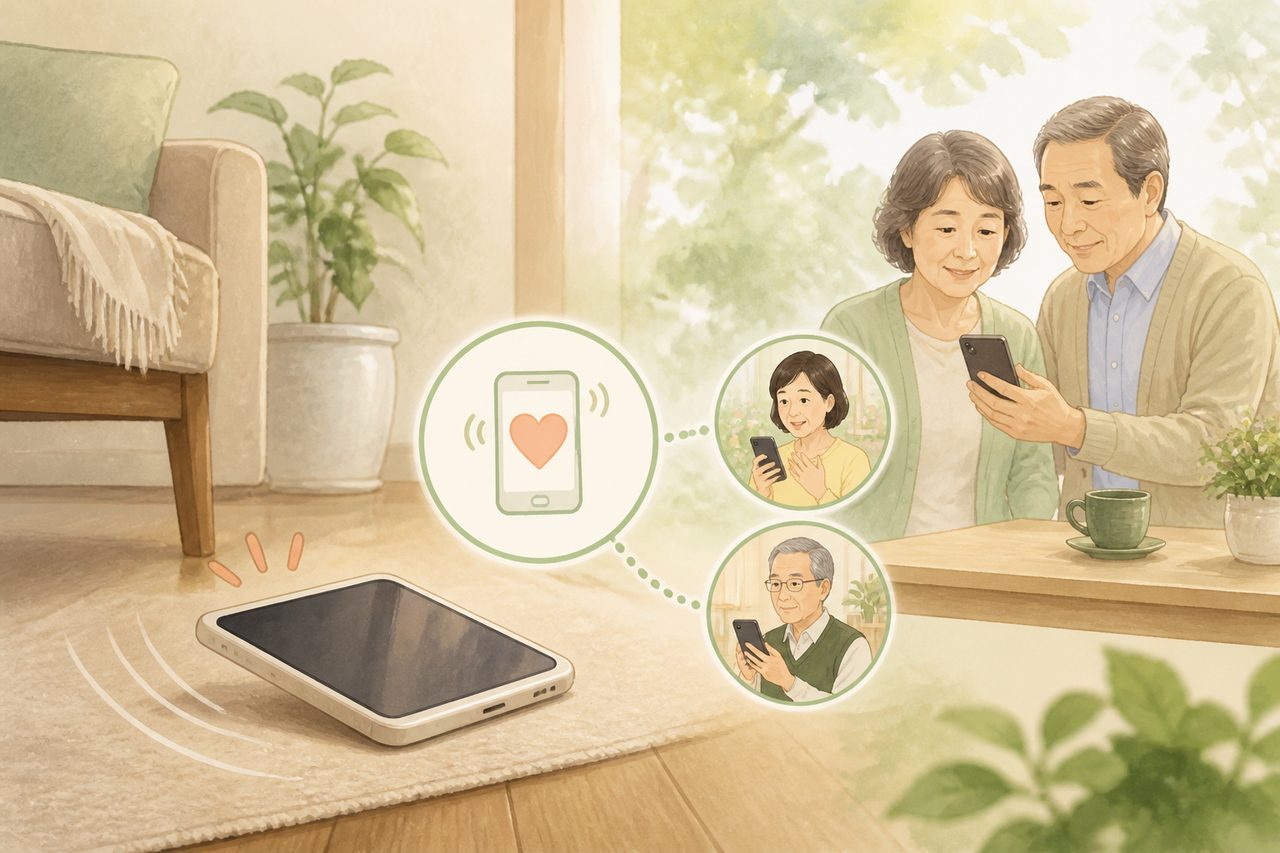
スマホの「緊急SOS」は、倒れたり動けなくなったりしたときに助けを呼ぶための機能です。設定しておけば、警察(110)や消防・救急(119)への発信と同時に、家族にも自動で知らせることができます。ここでは緊急SOSの設定方法を、iPhone・Androidそれぞれ具体的に見ていきます。
緊急SOSとは?ロック画面のメモとの違い
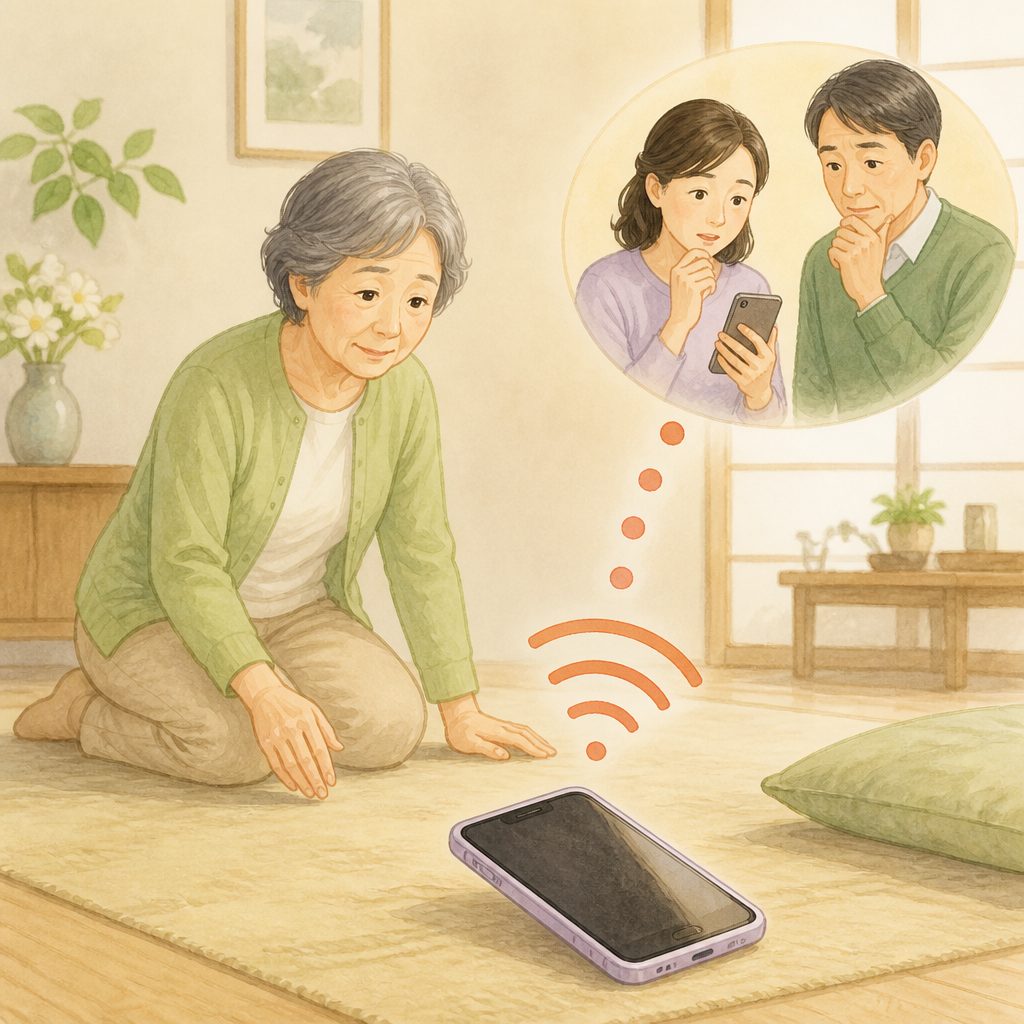
以前の記事で紹介した「ロック画面のメモ」は、画面をロックしたままでも緊急連絡先が見えるようにしておく機能でした。周りの人が気づいて、代わりに連絡してくれることを想定したものです。
今回紹介する緊急SOSは、これとは向きが逆になります。本人(またはその場にいる人)が操作して、自分から発信する機能です。警察や消防への通報と、家族への自動連絡が同時にできる点が大きな違いです。ここだけ押さえておけば、2つの機能を混同せずに済みます。
iPhoneで緊急SOSを設定する方法
iPhoneの緊急SOSには、2通りの起動方法があります。ひとつは、サイドボタンと音量ボタンを同時に長押しする方法。もうひとつは、設定で「5回押し」を有効にしておき、サイドボタンをすばやく5回押す方法です。年配の方には、後者の「5回押し」のほうが操作しやすいかもしれません。
設定は「設定」アプリ→「緊急SOS」から行います。「ボタンを5回押して通報」をオンにすると、サイドボタンの連続押しだけで起動できるようになります。あわせて、緊急連絡先はヘルスケアアプリの「メディカルID」から登録しておきます。発信が終わると、登録した連絡先へ現在地つきのメッセージが自動で送られる仕組みです(通知が届いた時点でキャンセルもできます)。
Androidで緊急SOSを設定する方法
Androidは、機種によって多少画面が異なりますが、基本の流れは共通しています。「設定」→「安全性と緊急情報」(機種によっては「緊急情報と緊急通報」)→「緊急SOS」を開き、「設定を開始」をタップします。
起動操作は、電源ボタンをすばやく5回以上押すことです。押したあとの動きは、設定で選べます。画面に表示される赤い円を3秒ほど長押しする「長押しモード」と、5秒のカウントダウン後に自動で進む「自動モード」のどちらかです。あわせて緊急連絡先を登録しておくと、発動時に位置情報が自動で共有されます。なお、Android 12より前のOSや、機内モード・バッテリーセーバーが有効な状態では使えないことがあるので、気になる方は設定画面で確認しておきましょう。
緊急SOSの誤発信を防ぐ設定|カウントダウン音と自動通報のオンオフ
「間違えて押してしまわないか」という不安は、多くの方が感じるところだと思います。iPhone・Androidとも、発信前には警告音とカウントダウンが表示される仕組みになっており、誤操作にすぐ気づけるようになっています。
それでも心配な場合は、自動で発信されるモードをオフにして、手動での確認操作(スライダーの操作や長押し)を必ず挟む設定に変更できます。iPhoneは「設定」→「緊急SOS」で、Androidは緊急SOSの設定画面内の「仕組み」から切り替えられます。あわてなくて大丈夫です。一度設定してしまえば、あとは見直す機会もそう多くありません。
設定できたら確認しておきたいこと(実際に発信せずに)
案内どおりの操作を最後まで行うと、本当に警察や消防へつながってしまいます。試しに動作を確かめたいときは、操作をせず、設定画面の表示だけを家族と一緒に見ておく方法をおすすめします。
| 確認すること | 内容 |
|---|---|
| 緊急連絡先の登録 | 実際に連絡がつく相手(同居家族・近くに住む親族など)を登録できているか |
| 音・自動通報の設定 | 大きな警告音や自動発信の仕組みに驚かないよう、画面だけを一緒に確認しておく |
| 実際に発信して試さない | 最後まで操作すると本当につながるため、動作確認は画面を見るだけにとどめる |
| OSのバージョン・機内モード | 古いOSや機内モード・バッテリーセーバー中は動かないことがある(特にAndroid) |
iPhone・Androidの操作対比
ここまでの内容を、表でも整理しておきます。ふだん使っていない側の機種の操作も、家族の分として知っておくと安心です。
| 項目 | iPhone | Android |
|---|---|---|
| 起動操作 | サイドボタン+音量ボタンの同時長押し、または「ボタンを5回押して通報」をオンにして連続5回押し | 電源ボタンをすばやく5回以上押す |
| 発信までの流れ | 警告音とカウントダウンのあと、スライダー操作または自動で発信 | 赤い円を3秒長押し、または5秒のカウントダウン後に自動で発信(設定で選択) |
| 途中でやめる方法 | カウントダウン中にキャンセル操作 | 長押しを途中でやめる、または自動モードのカウントダウン中にキャンセル |
| 発信後の連絡先通知 | 登録した緊急連絡先へメッセージと現在地を自動送信(キャンセル可) | 登録した緊急連絡先へ位置情報を自動で共有 |
参考:Apple サポート「iPhoneまたはApple Watchで緊急電話・メッセージを送信する」/Android ヘルプ「Android スマートフォンを使用して緊急時に助けを求める」/ソフトバンク「緊急SOSの設定・ご利用方法」(和文クロスチェック・2026年9月確認)
よくある質問
Q. 誤って緊急SOSが発信されてしまったらどうすればいいですか?
A. iPhoneはカウントダウン中にキャンセル操作をするか、発信後の緊急連絡先への通知も、届いた時点でキャンセルを選べます。Androidも、長押しを途中でやめる、または自動モードのカウントダウン中にキャンセルすれば止められます。もし発信してしまっても、慌てずオペレーターに状況を伝えれば大丈夫です。
Q. 設定を確認したいのですが、操作すると本当に110番や119番につながってしまいますか?
A. はい、案内どおりの操作を最後まで行うと実際につながります。試したいときは操作をせず、設定アプリの画面表示だけを家族と一緒に確認する方法をおすすめします。
Q. 緊急連絡先には何が届きますか?
A. iPhone・Androidのどちらも、発信後に緊急連絡先へ自動でメッセージが送られ、現在地の情報もあわせて届きます。位置情報は、その後もしばらく更新が続く仕組みです。
まとめ
緊急SOSは、倒れて自分で電話をかけられないようなときに、警察・消防への通報と家族への連絡を同時に行える機能です。設定自体は数分で終わりますが、誤操作への不安から後回しにしている方も多いのではないでしょうか。今からで大丈夫です。まずは設定画面を開くところから始めてみてください。
| チェック項目 | 済 |
|---|---|
| 緊急連絡先を登録した | □ |
| カウントダウン音・自動通報のオンオフを確認した | □ |
| 実際に発信せず、家族と一緒に設定画面を確認した | □ |
あわせて読みたい:スマホの緊急連絡先とロック画面メモ|倒れたときに家族へ届く設定/シニアのスマホ、文字を大きくする設定|帰省の5分で