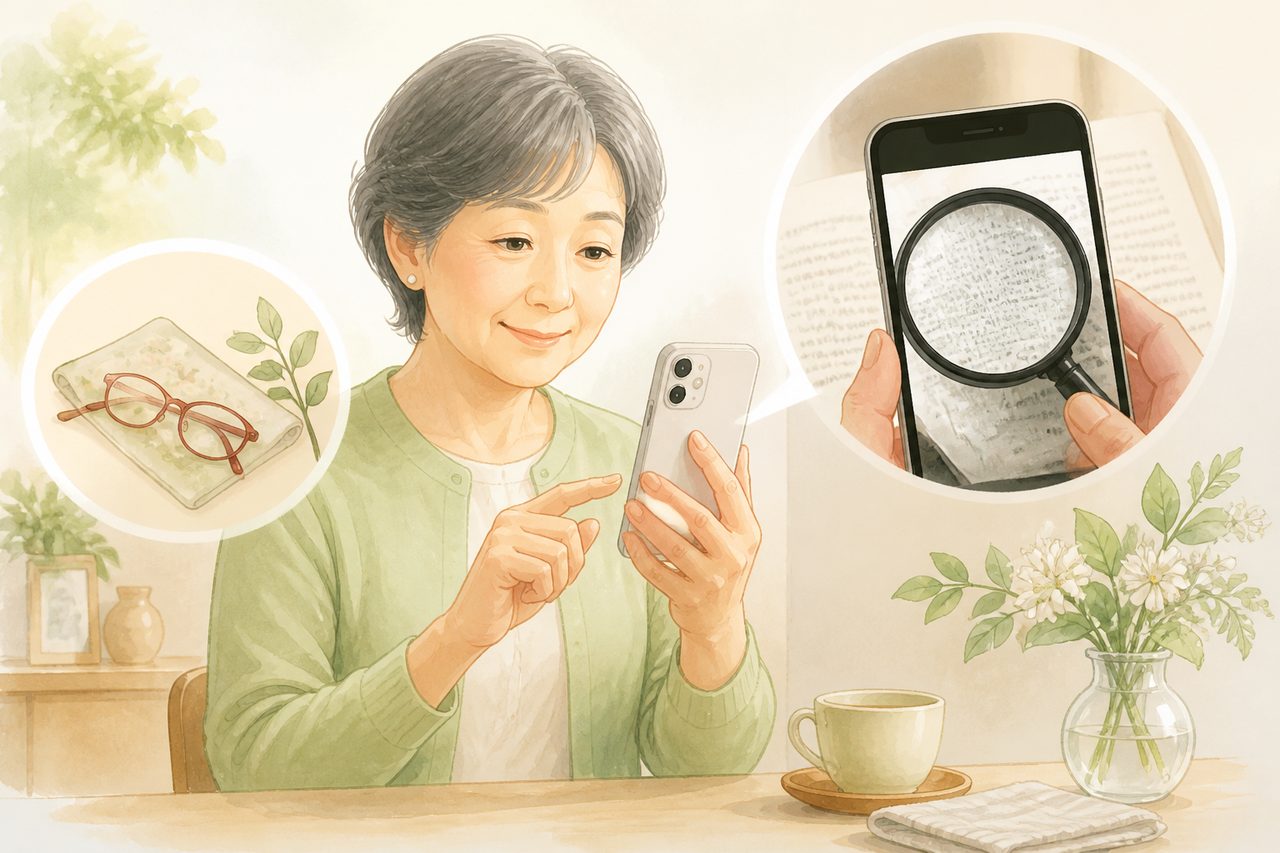
薬の説明書の文字が、去年より小さくなった気がする。そんな日に限って、老眼鏡が見当たらなかったりします。
実はそのスマホ、ルーペ(拡大鏡)代わりに使えます。iPhoneには専用のアプリ、Androidにも似た機能があります。カメラを近づけるだけで、小さな文字がぐっと見やすくなります。老眼鏡を探す前に、まず試してみる価値があります。
画面を大きくする「ズーム」と、物を拡大する「拡大鏡」は別物です

スマホの「拡大」には、実は2つの種類があります。1つは画面そのものを大きくする「ズーム」機能。もう1つは、カメラを通して手元の紙や物を拡大して見る「拡大鏡」です。
通帳や薬の説明書、レシートのような紙の文字を読みたいときに使うのは、後者の「拡大鏡」のほうです。この記事では、こちらの使い方を中心に見ていきます。
iPhoneの拡大鏡の使い方
iPhoneには「拡大鏡」という名前のアプリが、最初から入っています。起動の仕方はいくつかありますが、1つ覚えておけば十分です。
| 起動のしかた | 手順 |
|---|---|
| アプリ一覧から探す | ホーム画面を一番右までめくる→「ユーティリティ」の中にある拡大鏡を開く |
| 検索する | ホーム画面を下にスワイプして検索欄に「拡大鏡」と入力する |
| コントロールセンターに追加 | 設定→コントロールセンター→「拡大鏡」の横の+を押しておく→画面右上から呼び出せるようになる |
| サイドボタンから | 設定→アクセシビリティ→ショートカットで「拡大鏡」を選ぶ→サイドボタンを3回押すと起動する |
起動するとカメラの映像が画面いっぱいに映ります。下のつまみを動かすか、指でつまむ操作で倍率を変えられます。
画面下の丸いボタンを押すと、その瞬間の映像を一時停止できます。手がふるえて読みにくいときや、拡大したまま目を近づけたいときに役立ちます。明るさや色味を変えるボタンも並んでいるので、文字が見づらければ触ってみてください。白黒反転などのフィルターもあり、紙の色によってはこちらのほうが読みやすいこともあります。
なお、iPhone SEのようにホームボタンが残っている機種もあります。その場合は、サイドボタンではなくホームボタンを3回押す設定になります。手元の機種がどちらか分からないときは、画面の下を見てください。横長の線(ホームバー)があればサイドボタン、丸いボタンがあればホームボタンのタイプです。
Androidの拡大鏡は機種によって事情が違います
Androidは、iPhoneほど単純ではありません。GoogleのPixelシリーズ(Pixel 5以降)には、専用の「拡大鏡」アプリが用意されています。iPhoneのものとよく似た機能です。Playストアからダウンロードして使います。
一方、Pixel以外の機種(多くのAndroidスマホ)には、この専用アプリが入っていないことがほとんどです。その場合は、設定の中にある「ユーザー補助(アクセシビリティ)」から「拡大」の機能を使うことになります。
| iPhone | Pixel | Pixel以外のAndroid | |
|---|---|---|---|
| 拡大鏡アプリ | 最初から入っている | Playストアから入れる | 基本的に入っていない |
| 代わりの機能 | - | - | 設定→ユーザー補助→拡大 |
| 呼び出し方の一例 | サイドボタン3回 | 背面を2回タップ(設定が必要) | 画面を3回タップ |
Pixel以外の機種では、画面を指で3回続けてタップすると拡大が始まります。最初はタイミングが合わず戸惑うかもしれません。
何度か試せば感覚がつかめます。焦らなくて大丈夫です。
メニューの場所や呼び方は機種ごとに少しずつ違います。見当たらないときは、設定アプリの中の検索欄で「拡大」と調べると近道です。
拡大鏡はこんな場面で使えます
薬の説明書の注意事項、通帳や保険証券の細かい数字、お店でもらったレシートや請求書。どれも文字が小さく、老眼鏡がないと読みにくいものばかりです。
家電の保証書に書かれた型番、公共料金の払込票の数字、旅行先で見かける案内板の小さな注意書きにも使えます。老眼鏡を持ち歩かない日でも、スマホさえあれば何とかなります。
食品の賞味期限のように、印刷が薄くて小さい文字にこそ向いています。老眼鏡をかけてもつらいものは、拡大鏡のほうが早いことがあります。
なお、以前より見えにくさが気になるようなら、一度眼科で相談してみてください。拡大鏡はあくまで、その場をしのぐための道具です。
拡大鏡を家族に教えるときの一言
離れて暮らす親のスマホに設定してあげるなら、起動方法を1つだけ決めて、紙に書いて渡しておくと親切です。方法がいくつもあると、かえって迷わせてしまいます。
「サイドボタンを3回押すだけ」のように、操作を1つに絞って伝えるのがコツです。電話口で説明するよりも、実際に目の前でやって見せるほうが早く伝わります。文字そのものを大きくする設定とあわせて使うと、スマホ全体がぐっと見やすくなります。
スマホの操作をまとめて見直すなら、アプリを3画面までに整理する話や倒れたときに知らせる緊急SOSの設定もあります。帰省のついでに一緒に見ておくと安心です。
暗い場所では、拡大鏡の画面を明るくしたり、ライトを点けたりすると文字がはっきり見えます。
まとめ
拡大鏡は、老眼鏡を忘れた日やとっさに小さな文字を確認したいときの、もう1つの選択肢です。覚えておく操作は1つで十分です。
| 確認したいこと | できていれば○ |
|---|---|
| 自分のスマホで拡大鏡(または拡大の機能)がどこにあるか確認した | |
| 呼び出し方を1つ、実際に試してみた | |
| 家族にも使い方を一言伝えた |
Q. 拡大鏡とカメラのズームは違うのですか?
A. はい、別の機能です。カメラアプリのズームは写真や動画を撮るためのものですが、拡大鏡は手元の文字や物をその場で大きく見るための機能で、写真として保存しなくても使えます。
Q. 拡大鏡のアプリが見当たらない場合はどうすればいいですか?
A. iPhoneは「アクセシビリティ」、Androidは「ユーザー補助」の中にある「拡大」に関する項目を確認してください。機種によって表示される場所や名前が少し異なります。
Q. 老眼鏡と拡大鏡、どちらを使えばいいですか?
A. どちらが正解ということはありません。普段から老眼鏡をお使いなら、まずはそれで十分です。手元にないときや印刷がとても小さいときの備えとして、スマホの拡大鏡を覚えておくと安心です。
参考:Apple公式サポート「iPhoneの『拡大鏡』で近くのものを拡大して説明する」/Google公式ヘルプ「画面上で拡大操作を使用する」/Google公式ヘルプ「Google Pixel の拡大鏡を使用する」