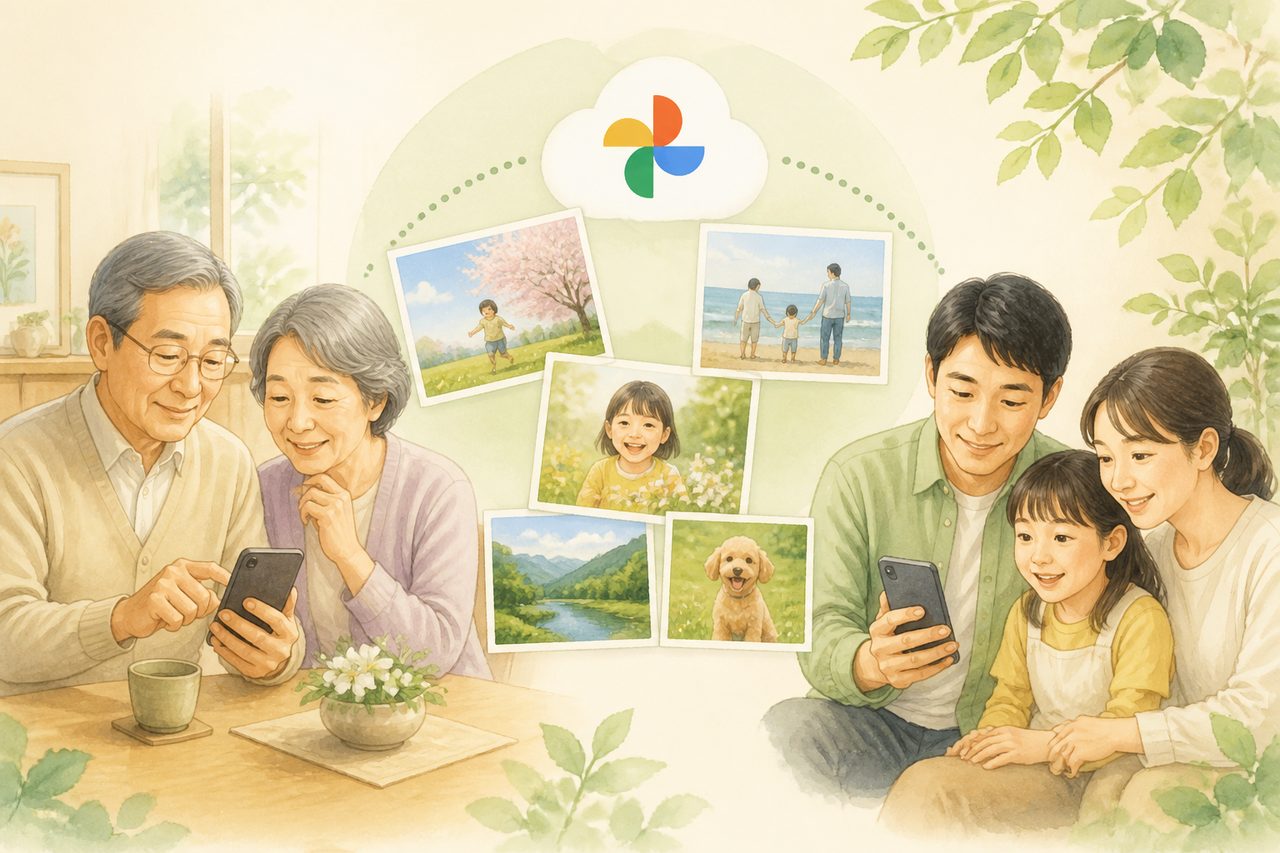
帰省したときにスマホの写真フォルダを見せてもらって、「もっと早く見せてくれればよかったのに」と思ったことはありませんか。そんなときに役立つのが、Googleフォトの「共有アルバム」です。今年の敬老の日は2026年9月21日(月)。国民の祝日に関する法律 第2条で「9月の第3月曜日」と決められています。離れて暮らす親や家族とスマホの写真をかんたんに共有できる作り方を、この日に向けてまとめました。難しい操作はありません。今からで大丈夫です。
共有アルバムは「公開」とは違います
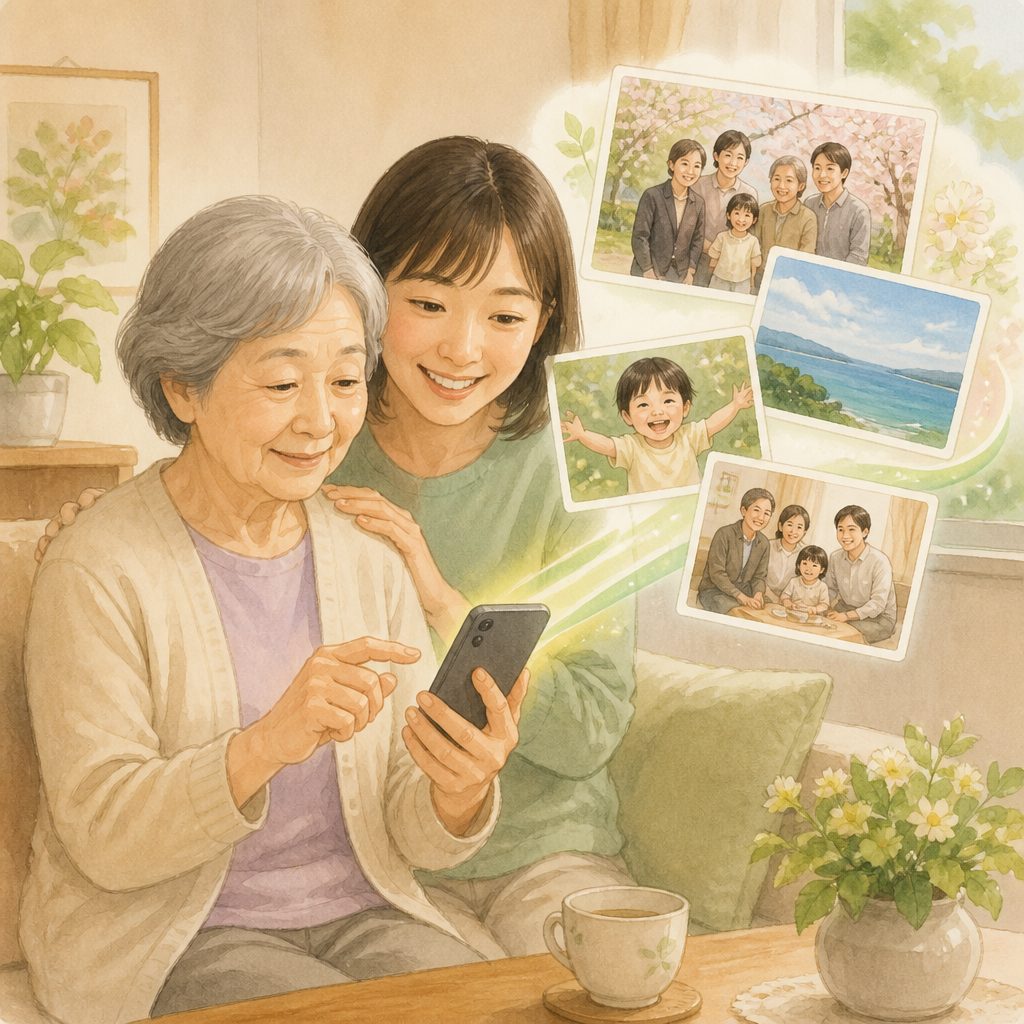
共有アルバムと聞くと、誰にでも見られてしまうのではと心配になるかもしれません。実際は、招待した相手だけが見られる仕組みです。ここだけ押さえておけば大丈夫です。
ただし1つだけ注意点があります。招待の方法には、相手を1人ずつ指定する方法と、リンク(URL=写真の場所を示す住所のようなもの)を送る方法の2種類があります。リンクを送る方法だと、そのリンクを知っている人なら誰でもアルバムを見られる仕様です。家族に送るときは、リンクをほかの人へ転送しないよう一言添えると安心です。
もし送ったあとで気が変わっても大丈夫です。共有アルバムの設定画面から、あとで共有を停止したり、招待した相手を削除したりできます。一度共有したら取り消せない、というものではありません。
Googleフォトで共有アルバムを作る
Googleフォト(Android・iPhoneどちらでも使える写真アプリ)を使う場合の手順です。
1.スマホでGoogleフォトアプリを開き、共有したい写真や動画を選びます。
2.画面下の「共有」アイコンをタップします。
3.「新規共有アルバム」を選び、アルバムの名前を入力します。
4.共有する相手を選びます。連絡先に登録された相手がGoogleアカウントを持っていれば、名前を選ぶだけで送れます。Googleアカウントを使っていない相手には、「リンクを作成」を選び、そのリンクをメールやLINEで送ります。
相手がGoogleフォトのアプリを持っていなくても、送られたリンクをタップするだけで写真を見られます。アプリのインストールは必須ではありません。
アルバムは1回作って終わりではありません。あとから写真を追加すると、招待した相手に自動で届きます。敬老の日や秋のお出かけの写真をひとつのアルバムにまとめておけば、家族の会話のきっかけにもなります。
iPhoneの「共有アルバム」を使う場合
iPhone同士でやり取りするなら、標準の「写真」アプリにある共有アルバムも選択肢です。
1.「設定」アプリで自分の名前をタップし、「iCloud」から「写真」を開いて「共有アルバム」をオンにします。
2.「写真」アプリを開き、「アルバム」から「共有」を選びます。
3.追加したい写真を選び、アルバムの名前を入力します。
4.「参加者を追加」から、相手の名前や連絡先を入力して招待します。
iPhoneの共有アルバムは、招待する相手もApple ID(Appleのアカウント)を持っている必要があります。相手がAndroidを使っている場合は、Googleフォトのほうが送りやすいはずです。
| 項目 | Googleフォトの共有アルバム | iPhoneの共有アルバム |
|---|---|---|
| 使える相手 | Android・iPhoneどちらでもOK | Apple IDを持つ相手のみ |
| 招待の方法 | 連絡先を指定、またはリンクを送る | 参加者として名前や連絡先を追加 |
| 相手側の準備 | アプリ不要(リンクなら誰でも閲覧可) | iPhone・iPadでApple IDにログイン |
| 写真の保存先 | Googleアカウントの保存容量 | iCloudの保存容量 |
参考:Google フォト ヘルプ「写真や動画を共有する」/Apple サポート「共有アルバムを作成する」
共有アルバムを送る前に確認したい3つのこと
作り始める前に、次の3つを確認しておくと安心です。意外に思うかもしれませんが、ここを飛ばすと後で気まずくなることがあります。
| 確認すること | ポイント |
|---|---|
| 誰に見せてよい写真か | 家族全員に見えてもよい写真かどうか、選ぶ前に見直しましょう |
| リンク共有か個別招待か | リンクを送ると、知っている人なら誰でも見られます。人数が少ないなら個別招待が安心です |
| スマホの保存容量 | 共有した写真は、自分と相手の両方の保存容量を使います |
特に「誰に見せてよい写真か」は見落としがちです。旅行やイベントの写真をまとめて選ぶときは、ほかの人が写り込んでいないかも合わせて確認しておきましょう。
「保存容量がいっぱいです」と出たとき
Googleのアカウントには、Googleドライブ・Gmail・Googleフォトで共有して使う保存容量が用意されています。無料でもらえる容量は15GBです。写真をたくさん保存していると、思ったより早く上限に近づくことがあります。
容量がいっぱいになると、Googleフォトへの新しい写真のバックアップが止まります。まずはゴミ箱を空にしてみましょう。ゴミ箱に入れただけの写真も、完全に削除するまでは容量としてカウントされたままです。
それでも空き容量が増えないときは、容量を追加で購入する方法もあります。あわてなくて大丈夫です。順番に試してみてください。
参考:Google One ヘルプ「ドライブ、Gmail、フォトの保存容量を管理する」
よくある質問
Q1.共有アルバムの写真を相手が保存すると、どうなりますか?
相手が写真を保存すると、相手のライブラリにもコピーが作られます。あとから元の写真を編集しても、保存済みのコピーには反映されません。保存した写真は、相手の保存容量としてもカウントされます。
Q2.LINEで写真を送るのと、共有アルバムはどう違いますか?
LINEはそのつど写真を送る形になりますが、共有アルバムは1つの場所に写真をまとめておける点が違います。あとから写真を追加すると、招待した相手には自動で届きます。旅行やイベントの写真をまとめて残したいときに向いています。
あわせて読みたい
まとめ|今日から始める3つのチェック
Googleフォトの共有アルバムを使えば、離れて暮らす家族ともスマホの写真をかんたんに共有できます。最後に、始める前のチェックリストです。
□ 見せてもよい写真かどうかを確認した
□ 個別招待にするか、リンク共有にするかを決めた
□ 自分と相手の保存容量に余裕があるか確認した
敬老の日の連休や、次の帰省のタイミングで、まずは1つのアルバムから試してみてください。