※本記事にはプロモーションが含まれます
スマホの写真は、亡くなったあとも消えません。ただ、家族が見られるとは限らないのです。今日からできる備えを3つ、順番に見ていきます。あわてなくて大丈夫です。
結論:写真は消えない。でも「見られない」ことが多い
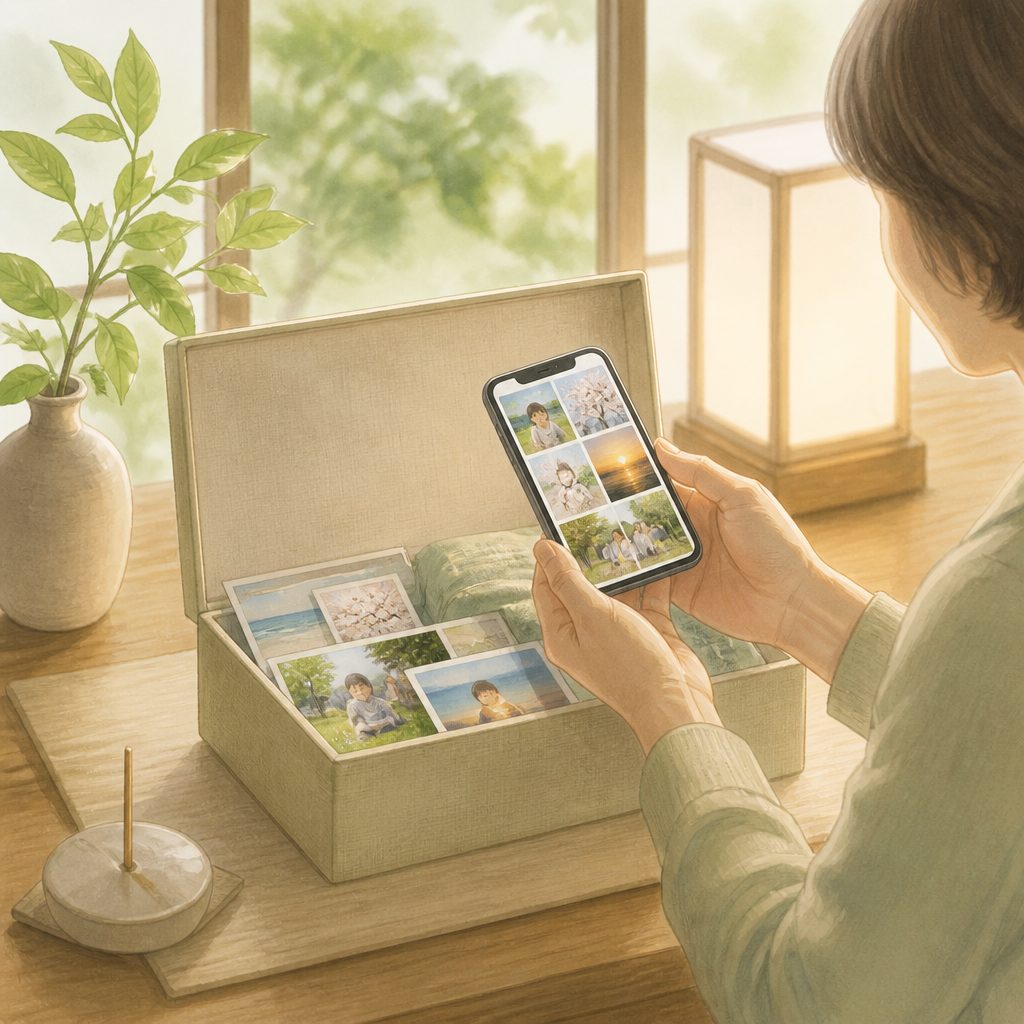
スマホの中の写真データそのものは、本体やクラウドに残り続けます。問題はロック解除の壁です。パスコードや顔認証がわからないと、家族であっても中身を見ることができません。
「思い出の写真だけは残しておいてほしかった」という声は、実はとても多いのです。ここだけ押さえておけば、あとは順番に備えるだけで大丈夫です。
備えは、次の3つに整理できます。
| 備え | やること | かかる時間の目安 |
|---|---|---|
| ①写真を残す | 大切な写真をクラウドや外部の保存先にバックアップする | 初回30分〜(あとは自動) |
| ②見られるようにする | スマホやアカウントの引き継ぎ設定をしておく | 10〜15分 |
| ③在りかを伝える | 「どこに何があるか」だけエンディングノートに書く | 15分 |
実際にどんなトラブルが起きている?
国民生活センターは2024年11月20日に、「デジタル終活」についての注意喚起を出しています。スマートフォンでインターネットを使う人は、60代で78.3%、70代で49.4%。多くの人が、スマホの中に写真や契約情報を残したままにしています。
公表された相談事例を、困りごとの原因ごとに整理すると次のようになります。
| 相談の内容 | つまずいた原因 | 効く備え |
|---|---|---|
| 故人のネット銀行の手続きをしたいが、スマホが開けず契約先もわからない | ロック解除ができない/契約の一覧がない | ②と③ |
| コード決済サービスの相続手続きが1か月以上たっても終わらない | 本人以外の手続きに時間がかかる | ③ |
| 故人が契約したサブスクの請求を止めたいが、IDとパスワードがわからない | サービス名すら把握できていない | ③ |
同センターは対策として、家族がロックを解除できるようにしておくことをあげています。ネット上の資産やサブスクの契約を書き出しておくことも、あわせてすすめています。写真の話も、この延長線上にあります。
参考:国民生活センター「今から考えておきたい『デジタル終活』」(2024年11月20日公表)/スマートフォンの利用率は総務省「令和5年通信利用動向調査」
備え①大切な写真をクラウドか外部の保存先に残す
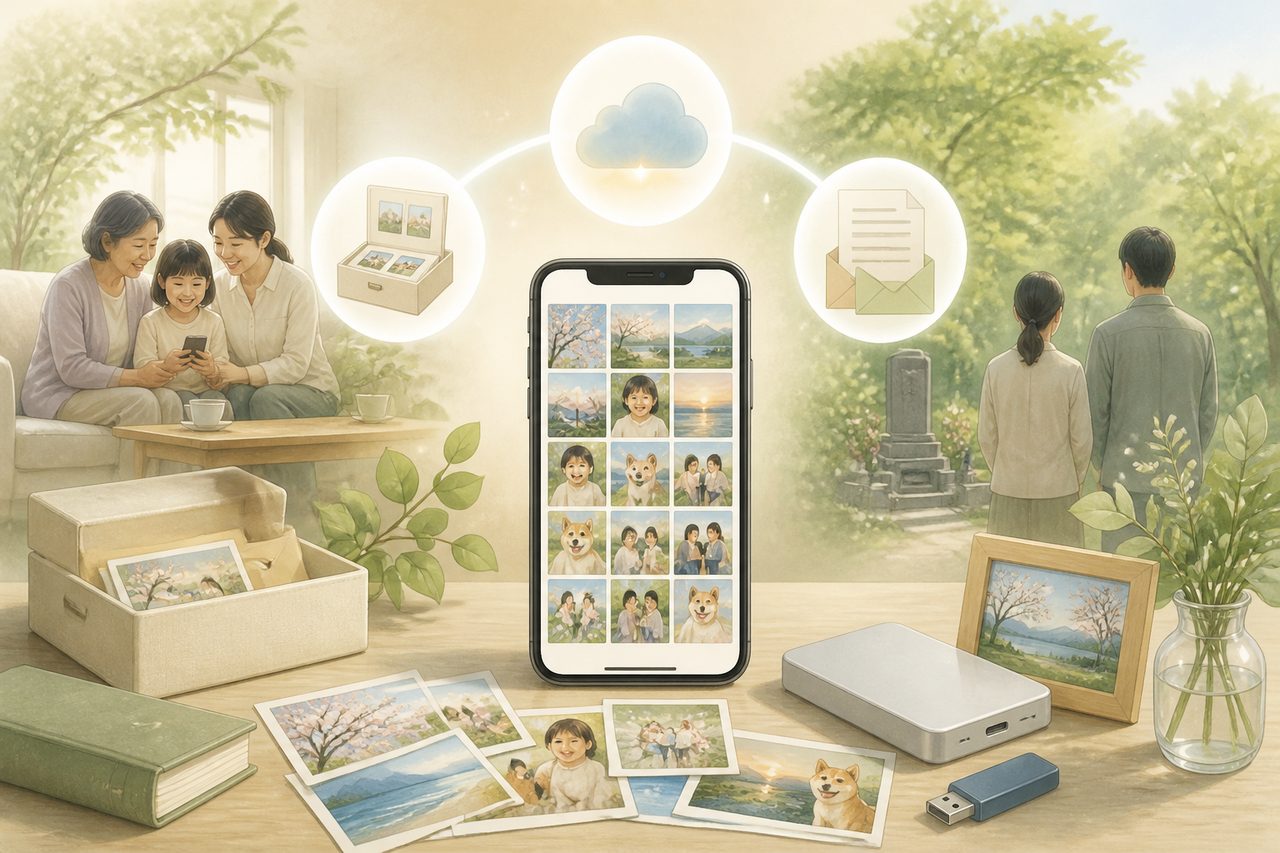
いちばん簡単なのは、写真を本体の中だけに置かないことです。iPhoneなら「iCloud写真」、Androidなら「Googleフォト」を使います。自動で保存する設定にしておけば、本体が使えなくなっても写真は残ります。
無料で使える容量は、次のとおりです。写真をたくさん撮る方は、途中で足りなくなることがあります。
| 保存先 | 無料の容量 | 容量の使われ方 |
|---|---|---|
| iCloud(Apple) | 5GB | 写真・バックアップ・iCloudメールなどで共用 |
| Googleアカウント | 15GB | Googleフォト・Gmail・Googleドライブで共用 |
参考:Apple「iCloudストレージプラン」/Google「Google アカウントの保存容量」(いずれも公式ヘルプ・2026年8月時点)
クラウドが不安な方は、外付けのハードディスクやUSBメモリーへのコピーでも構いません。大切なのは「2か所以上に置く」ことです。
そして、いちばん確実なのは紙です。思い出深い写真は、プリントして残しておきましょう。機械の操作が苦手な家族にも、そのまま渡せます。
備え②スマホとアカウントの「引き継ぎ設定」をしておく
写真が残っていても、開けなければ意味がありません。iPhoneにもAndroidにも、自分にもしものことがあったときに備える公式の仕組みがあります。
| iPhone(Apple) | Android(Google) | |
|---|---|---|
| 機能の名前 | 故人アカウント管理連絡先 | アカウント無効化管理ツール |
| 指定できる人数 | 複数人を指定できる | 10人まで |
| 作動するきっかけ | 本人の死亡(家族が申請する) | 一定期間アカウントが使われないこと |
| 家族に必要なもの | アクセスキーと、死亡がわかる書類 | Googleから届くメールのリンク |
| 設定の場所 | 「設定」→自分の名前→「サインインとセキュリティ」 | Googleアカウントの「アカウント無効化管理ツール」のページ |
Appleの「故人アカウント管理連絡先」は、信頼できる人にアクセスキーを渡しておく仕組みです。家族はそのキーと死亡がわかる書類を出し、Appleの専用サイトから申請します。ただし、パスワードの保管データ(iCloudキーチェーン)は対象外です。
Googleの「アカウント無効化管理ツール」は少し性格が違います。亡くなったかどうかではなく、一定の期間ログインがないことをきっかけに動きます。期間は設定するときに自分で選びます。相手には通知だけを送ることも、写真やドライブのデータを渡すこともできます。
なお、Googleは「2年以上使われていないアカウントは、データを削除する権限を持つ」としています。放っておくよりも、早めに設定しておくほうが安心です。
参考:Appleサポート「Legacy Contact security」/Google アカウント ヘルプ「アカウント無効化管理ツールについて」
備え③エンディングノートに「どこに何があるか」だけ書く
写真より先に困るのは、「どのサービスに何が入っているか」がわからないことです。ノートに書くのは在りかだけで十分です。
| 書いておくと助かること | 書かないほうがよいこと |
|---|---|
| スマホの機種(iPhone/Androidの別) | ロックのパスコードそのもの |
| 写真を保存しているサービス名(iCloud・Googleフォトなど) | 各サービスのパスワード |
| 有料サブスクの名前と、支払いに使っているカード | クレジットカードの番号 |
| 引き継ぎ設定をした相手の名前 | 暗証番号の一覧 |
パスワードを書き込むと、ノートそのものが危険物になります。パスワードは書かず、在りかと保管場所だけにしておくのが安全です。
もし解約の手続きなどで困ったときは、消費者ホットライン(局番なしの188)に相談できます。最寄りの消費生活センターにつながります。
今日からの進め方
いちどに全部やろうとしなくて大丈夫です。次の順番で、少しずつ進めてみてください。
| 順番 | やること | 目安 |
|---|---|---|
| 1日目 | 写真の自動バックアップがオンになっているか確認する | 10分 |
| 2日目 | 容量が足りているか見る。足りなければ整理か追加を考える | 20分 |
| 3日目 | iPhoneまたはGoogleの引き継ぎ設定をする | 15分 |
| 4日目 | エンディングノートに「在りか」を書く | 15分 |
| 後日 | 特に大切な写真を10枚だけプリントする | ― |
ここまでできたら、ひと休みしましょう。あとは年に1回、見直すだけで十分です。
スマホの中の整理、家族が困らないうちに
自分だけで進めるのが難しいと感じたら、専門のサービスに相談する方法もあります。
→ デジタル終活の無料相談をみる【デジ・タクセル】
費用や進め方は状況によって変わります。個別のケースは専門家にご相談ください。
よくある質問
Q. スマホの契約を解約したら、写真も消えますか?
A. 携帯電話会社との通信契約と、写真の保存先は別のものです。クラウドに保存していれば、通信契約をやめても写真は残ります。ただし本体だけに入っている写真は、端末を手放すと取り出せなくなります。手放す前にコピーをとっておきましょう。
Q. 家族にパスコードを教えておけば十分ではないですか?
A. その場では早い方法です。ただ、変更したときに伝え忘れる、相手が忘れる、といったことが起きます。公式の引き継ぎ設定と併用しておくと安心です。
Q. 引き継ぎ設定をすると、生きているうちに写真を見られてしまいますか?
A. AppleもGoogleも、条件を満たすまでは相手はアクセスできません。Appleは死亡がわかる書類とアクセスキーの提出が必要です。Googleは設定した期間、ログインがない状態が続いてはじめて作動します。
Q. 亡くなった家族のアカウントに、あとから開示を求められますか?
A. 各社に申請の窓口はあります。ただし、必ず中身が見られるとは限らず、時間もかかります。生前の設定のほうが、家族の負担はずっと軽くなります。
まとめ:まずはこの3つから
むずかしく考える必要はありません。まずは今日、できることから始めてみましょう。
チェックリスト
・大切な写真をクラウドか外部の保存先にバックアップしたか
・iPhoneまたはGoogleの引き継ぎ設定をしたか
・使っているサービス名だけでもエンディングノートに書いたか
あわせて読みたい:デジタル終活のやり方|今日から始める最初の3歩/Googleアカウントの死後設定を10分で|無効化管理ツール/エンディングノートの書き方|最初の1ページに書く3つのこと