※本記事にはプロモーションが含まれます
親の写真や家族の思い出を、外付けSSDにバックアップしておきたい。そう考えたとき、どれを選ぶかより先に確認しておきたいことが4つあります。①パソコンやスマホの端子②必要な容量の見積もり方③バックアップを誰がやるか④クラウドとの使い分け、の4つです。価格やランキングより、まずこの4点を確認しておくと選びやすくなります。
保存先はどれがいい?外付けSSD・クラウド・コンビニUSBの比較

写真の保存先には、外付けSSD・クラウド・コンビニのスキャンサービスなど、いくつかの候補があります。どれかひとつに絞り込むより、それぞれの向き不向きを知っておくほうが選びやすくなります。
| 保存先 | 向いている使い方 | 気をつけたいこと |
| 外付けSSD | 大量の写真や動画を、まとめて手元に持っておきたいとき | 本体の故障や紛失のリスクがある |
| クラウド | スマホから自動で保存したい、家族と共有したいとき | 料金プランの変更や解約で保存先が無くなることがある |
| コンビニのスキャン+USB保存 | 紙の古いアルバムをデータに残したいとき | 1枚ずつの作業になり、枚数が多いと時間がかかる |
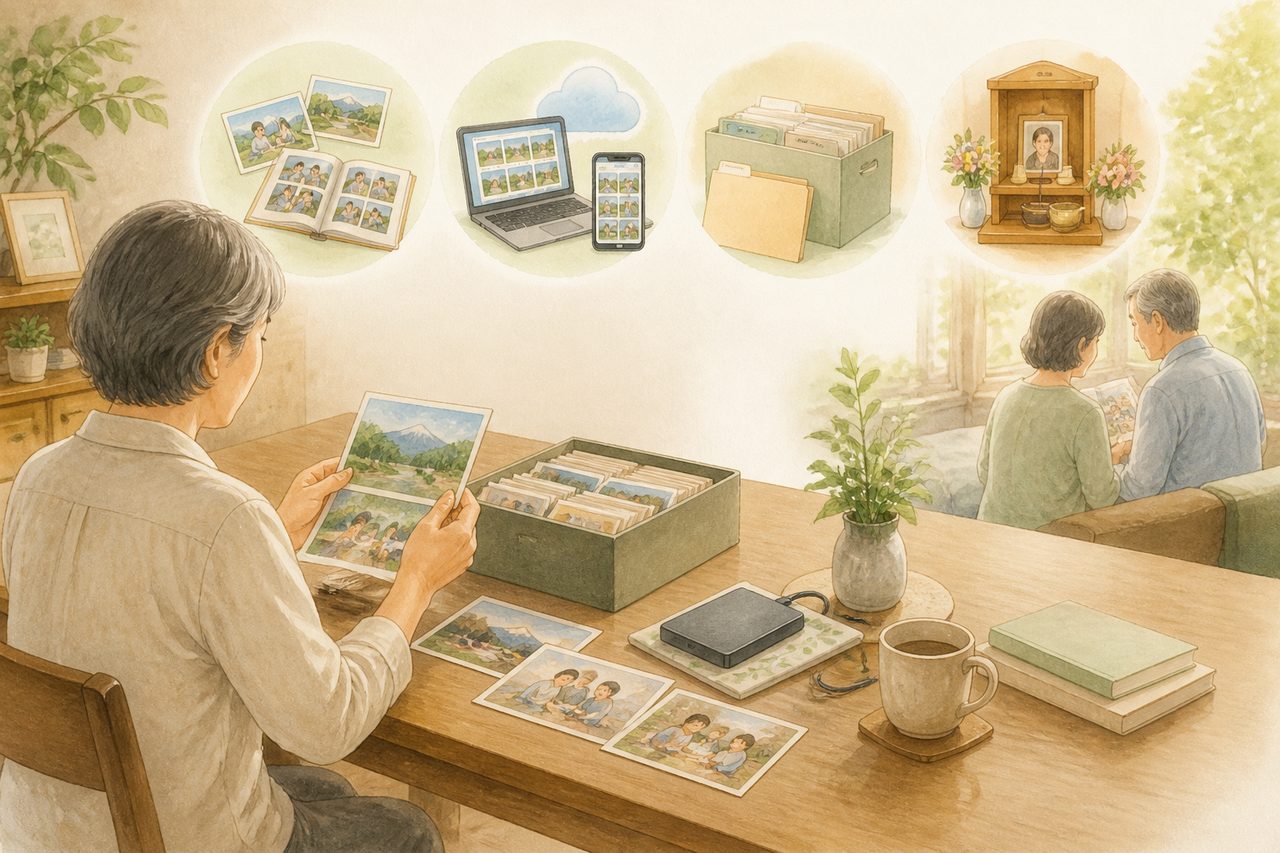
この3つは、どれかで完結させるものではありません。外付けSSDとクラウドを両方使っておくと、片方が使えなくなっても写真が残ります。ここからは、外付けSSDを選ぶ前に確認しておきたい点を、順番に見ていきます。
容量や端子を確認したら、商品の例もチェックしてみましょう。 → SanDisk エクストリーム ポータブルSSD V2 1TBを見る
写真を移すパソコン・スマホの端子を確認する
外付けSSDの多くは、USB-Cケーブルで接続します。パソコンがUSB-A端子しかない古いモデルの場合は、変換アダプタが必要になることがあります。買う前に、使うパソコンの端子の形を見ておきましょう。
スマホから直接つなぐ方法は、機種によって対応状況が分かれます。確実なのは、パソコンを経由してコピーする方法です。パソコンが無い場合は、家族の誰かのパソコンを借りる方法も検討してみてください。
写真の枚数から必要な容量を見積もる
容量は大きいほど安心ですが、必要以上に大きいものを選ぶと費用もかさみます。まずは、今使っているスマホやパソコンの「写真」アプリの設定画面で、現在の使用容量を確認してみましょう。
写真だけなら、思っているより少ない容量で収まることもあります。動画をよく撮る方は、動画のほうが容量を多く使うため、少し余裕を持った容量を選んでおくと安心です。
外付けSSDを買う前の4点チェック表
| 確認する点 | 見るところ |
| ①端子 | パソコンがUSB-A・USB-Cどちらか。変換アダプタが要るか |
| ②容量 | いま使っている写真・動画の容量と、今後増える分の余裕 |
| ③運用 | 誰が、いつ(帰省のときなど)バックアップ作業をするか |
| ④クラウドとの使い分け | 普段の自動保存はクラウド、節目の保存は外付けSSDに |
バックアップは親に任せきりにしない
外付けSSDを渡すだけで終わりにすると、肝心なときに保存先が分からなくなりがちです。バックアップの作業は、帰省したときなどに家族が一緒に行う運用にしておくと安心です。
保存先も1つにしぼらないほうが安全です。外付けSSD本体と、それ以外の場所の2か所に分けておくと、片方を失くしても写真が残ります。保管場所を2つに分ける考え方は、エンディングノートの保管場所と家族への伝え方の記事でも紹介しています。
バックアップはクラウドとどう使い分ける?
外付けSSDは買い切りで容量が大きいのが利点ですが、スマホから自動で保存されるわけではありません。普段使いはクラウドに任せ、節目ごとに外付けSSDへまとめてコピーする、という使い分けが現実的です。クラウドの共有アルバムを家族で使う方法は、Googleフォト共有アルバムの作り方の記事で紹介しています。
紙のアルバムが多い場合は、先にデータ化してから保存先を決める順番になります。データ化の手段は、フォトスキャナーの選び方の記事もあわせて参考にしてください。
今回の外付けSSDの仕様で確認したポイント
ここでは一例として、外付けSSDの商品を1つ取り上げます。どこでもリンクで紹介している、SanDisk エクストリーム ポータブルSSD V2 1TBです。確認しておきたい仕様の見方を紹介するのが目的で、この製品を強く勧めるものではありません。
発売時のインプレスの報道は、サンディスクのポータブルSSD3機種を伝えるものです。このうちエクストリーム ポータブルSSD V2の転送速度は「シーケンシャルリード速度で最大1,050MB/s、同ライト速度で最大1,000MB/sを発揮する。」と報じられています。接続方式は「接続インターフェイスはUSB 3.1 Type-Cとなる。」とされています。
同じ記事では「対応OSはWindows 7以降/Mac OS X El Capitan以降。本体サイズは約52.5×9.6×100.8mm(同)、重量は52g。5年間の限定保証が付帯される。」とも伝えられています。いずれも発売時の発表にもとづく内容です。
メーカーの公式製品ページでも、同じシリーズの読み出し最大1,050MB/s・書き込み最大1,000MB/sが示されています。5年間の限定保証も同じです。なお公式ページの接続方式の表記はUSB 3.2 Gen 2で、発売時の報道の表記とは呼び名が違います。端子の形は、お使いのパソコンの側とあわせて商品ページで確認してください。
買う前に見ておきたいのは、ケーブルや変換アダプタが同梱されているかどうかです。同梱品や保証の条件は販売ページによって表記が違うことがあります。注文前に、販売ページとメーカーの公式ページの両方で確かめておくと確実です。
参考:PC Watch「サンディスク、最大転送速度2GB/sを実現するUSB 3.2 Gen2x2対応ポータブルSSD」/SanDisk公式「SanDisk Extreme Portable SSD」
よくある質問
Q. 外付けSSDに写真を保存すれば、クラウドはもう不要ですか?
外付けSSDだけ、あるいはクラウドだけに決めてしまうより、両方を使うほうが安心です。外付けSSDは本体の故障や紛失のリスクがあり、クラウドは料金プランの変更や解約で保存先が無くなることがあります。保存先を複数持っておくと、片方が使えなくなっても写真が残ります。
Q. 外付けSSDはスマホだけでも使えますか?
機種によって対応状況が分かれます。パソコンを介してコピーする方法が、どの機種でも比較的わかりやすい方法です。直接つなぐ場合は、お使いのスマホが対応しているかを確認してから試してください。
Q. 外付けSSDはどのくらいの期間使えますか?
今回紹介した製品の保証期間は5年間です。保証期間を過ぎても動くことはありますし、期間内に壊れることもあります。これひとつで安心、とは考えず、複数の保存先を組み合わせておくのが基本です。
外付けSSDを選ぶときの一例として、参考にしてみてください。 → SanDisk エクストリーム ポータブルSSD V2 1TBの商品ページを見る
まとめ
外付けSSDを選ぶときは、価格やランキングより先に4点を確認しておくと失敗しにくくなります。①端子②容量③運用④クラウドとの使い分け、の4つです。パソコンの端子を見て、必要な容量を見積もる。バックアップは家族で一緒に行う運用にして、クラウドと組み合わせて使う。この順番で考えると、どれを選べばいいかが見えてきます。
スマホに入った写真が家族にとってどんな意味を持つかは、スマホの写真、死後はどうなる?消えないための備え3つの記事でも触れています。
| 最後に確認したいこと |
| パソコンの端子(USB-A・USB-C)を確認したか |
| バックアップする日と担当を家族で決めたか |
| 保存先をクラウドと外付けSSDの2か所に分けたか |