

迷惑電話の着信拒否は、スマホ(スマートフォン)の標準機能でできます。固定電話の対策はよく知られていますが、iPhoneにもAndroidにも、同じような備えが最初から入っています。設定にかかる時間は数分ほどです。この記事では、両方の設定場所と、オンにする前に知っておきたい点を整理します。ひとつだけ先にお伝えすると、この機能は迷惑電話だけを選んで止めるものではありません。
すでに固定電話の迷惑電話対策については別の記事で取り上げました。固定電話機の対策を知りたい方は、迷惑電話対策の電話機|親の固定電話に付ける前の4つの確認も参考にしてください。今回はスマホ本体の設定に絞ります。
迷惑電話の着信拒否は、スマホの標準機能でできます
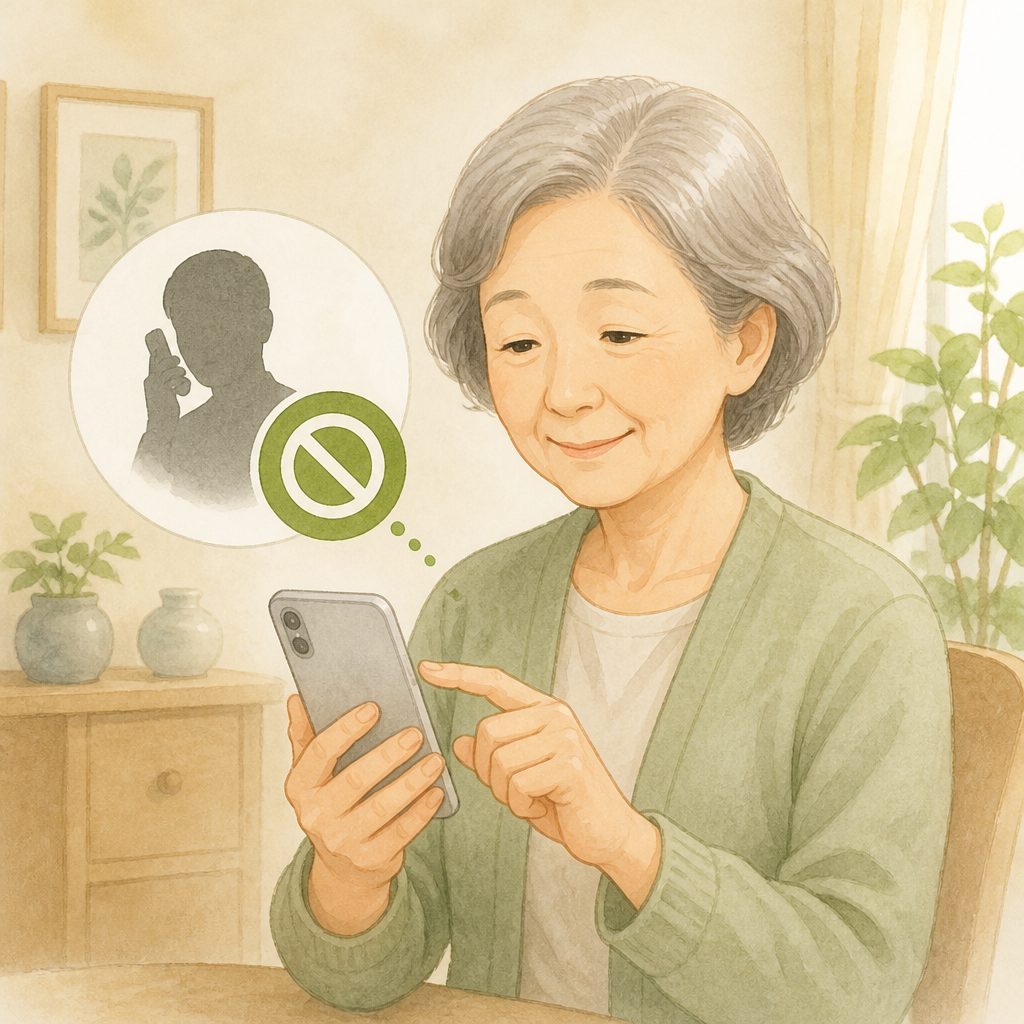
結論から言うと、iPhoneもAndroidも標準機能を持っています。連絡先に登録していない番号からの電話を、自動で鳴らなくする機能です。特別なアプリを追加で入れる必要はありません。ここが押さえておきたい最初のポイントです。
ただし、この機能は「迷惑電話だけ」を見分けてブロック(着信を拒否すること)するわけではありません。また、止まる番号の範囲はiPhoneとAndroidで違います。良い面と気をつける面の両方があるので、次の章から一つずつ見ていきます。
iPhoneの着信拒否設定|「不明な発信者を消音」をオンにする
iPhoneには「不明な発信者を消音」という設定があります。新しいiOS(アイオーエス=iPhoneの基本ソフト)では「不明な発信者をスクリーニング」という名前に変わりました。手順は次のとおりです。
| 手順 | 操作 |
|---|---|
| 1 | 「設定」アプリを開く |
| 2 | 「電話」をタップする(新しいiOSでは「アプリ」→「電話」の順) |
| 3 | 「不明な発信者を消音」をオンにする(新しいiOSでは「不明な発信者をスクリーニング」で「消音」を選ぶ) |
消音にすると、連絡先・発信履歴・メッセージの履歴にない番号からの電話は、着信音も振動も鳴らなくなります。履歴には不在着信として残るので、あとから確認はできます。非通知の電話もここに含まれます。
画面の名前が記事と違って見つからないこともあります。そのときは、契約している携帯ショップの窓口でも設定の場所を確認できます。あわてなくて大丈夫です。
参考:iPhoneで着信音が鳴らず、そのまま留守番電話につながる場合(Apple)、iOSで不明な発信者からの着信を消音にする方法(appllio)、iPhoneの「不明な発信者を消音」機能の使い方(@DIME)※Appleの公式ページでは現在「不明な発信者をスクリーニング」の名称で案内されています。従来の名称での手順と効果は、独立した2つの解説記事で一致を確認しました
特定の番号だけを拒否したいときは、電話アプリの履歴からその番号を選びます。そこで「この発信者を着信拒否」を選ぶ方法もあります。こちらは迷惑電話だと分かっている番号に使うとよいでしょう。
Androidの着信拒否設定|迷惑電話の番号をブロックする
Androidも、標準の電話アプリに迷惑電話の番号をブロックする機能があります。メーカーや機種によって画面の見た目は多少違いますが、基本の流れは共通です。
| 手順 | 操作 |
|---|---|
| 1 | 電話アプリを開く |
| 2 | 右上などの「その他」アイコン(縦の点3つ)をタップする |
| 3 | 「設定」→「ブロック中の電話番号」を選ぶ |
| 4 | 「不明」をオンにすると、非公開の番号や特定できない番号からの着信がブロックされる |
ここで気をつけたい点があります。Androidの「不明」は、連絡先にない番号のすべてを止める設定ではありません。Googleのヘルプには「連絡先に保存されていない電話番号からの通話は、引き続き着信します」と書かれています。
すでにかかってきた番号を個別にブロックしたいときは、通話履歴でその番号をタップします。そこで「ブロック / 迷惑電話を報告」を選びます。通信会社が用意した専用アプリが入っている機種では、メニューの位置が変わることもあります。見当たらないときは、機種名と「着信拒否」で検索するか、家族に調べてもらうと確実です。
参考:電話番号をブロックまたはブロック解除する(Google 電話アプリ ヘルプ)
着信拒否をオンにする前に、確認しておきたいこと
ここが一番大事なところです。iPhoneとAndroidでは、止まる範囲が違います。iPhoneの「不明な発信者を消音(スクリーニング)」は、連絡先や履歴にない番号をまとめて鳴らなくします。一方でAndroidの「不明」は、非公開の番号や特定できない番号が対象です。どちらも、迷惑電話だけを選んで止めてくれるわけではありません。
とくにiPhoneで消音にすると、初めて連絡してくる病院・宅配便・役所などの電話にも気づけなくなる可能性があります。設定をオンにする前に、よく連絡を取る相手を先に連絡先へ登録しておくと安心です。
| オンにする前に | 理由 |
|---|---|
| かかりつけの病院・薬局を連絡先に登録 | 予約確認などの電話が鳴らなくなるのを防ぐ |
| よく使う宅配便・工事業者の番号を登録 | 再配達・訪問連絡に気づけるようにする |
| 役所・地域包括支援センターの番号を登録 | 行政からの電話を見逃さないようにする |
| 設定後も、履歴(不在着信)は定期的に確認 | 鳴らずに残った着信を見落とさない |
すべて止めてしまうのが不安なら、まず数日だけオンにして様子を見るのも一つの方法です。合わなければ、同じ手順でいつでもオフに戻せます。
スマホ以外の迷惑電話対策と、困ったときの相談先
着信拒否の設定は便利ですが、迷惑電話そのものを無くす方法ではありません。あわせて知っておきたい備えと相談先を挙げます。
不審なSMS(ショートメッセージ)の見分け方は、別の記事で取り上げました。詐欺SMSの見分け方|シニアが夏に注意する3パターンもあわせてご覧ください。身に覚えのない国際電話がかかってくる場合は、国際電話の利用休止は無料|親の電話を詐欺から守るの手順も役立ちます。
迷惑電話が続いて不安なとき、事件や事故には至っていなくても相談できる窓口があります。警察相談専用電話「#9110」は、緊急時の110番とは別に、不安や困りごとを相談できる番号です。受け付け時間は地域によって異なります。不審な業者からの勧誘電話や契約トラブルは、消費者ホットライン「188」にかけてください。最寄りの消費生活センター等につながります。
参考:全国の消費生活センター等(国民生活センター)、警察への相談(愛知県警察)※#9110の用途と110番との違いは、島根県警察・愛知県警察の公式ページで確認しています
いずれも、何か被害が発生していたり、危険を感じる場面では、ためらわずに110番を使ってください。188や#9110は、そこまでではないけれど相談したい、というときの窓口です。
まとめ:今日からできる着信拒否の3ステップ
最後に、今日からできることを3つに整理します。すべて今すぐ終わる作業ではありませんが、順番に進めれば大丈夫です。
| ステップ | やること |
|---|---|
| 1 | 病院・宅配便など、よく連絡が来る相手を連絡先に登録する |
| 2 | iPhoneは「設定→(アプリ→)電話→不明な発信者を消音/スクリーニング」、Androidは「電話アプリ→設定→ブロック中の電話番号→不明」を設定する |
| 3 | 設定後も不在着信の履歴をときどき確認し、困ったら188や#9110に相談する |
一度設定すれば、あとは特別な操作をしなくても効果が続きます。帰省のタイミングなどに、家族が一緒に確認してあげるとより安心です。
Q. 着信拒否を設定すると、迷惑電話だけを自動で見分けてくれますか?
A. いいえ。どちらの機種も、迷惑電話かどうかを自動で判断する機能ではありません。iPhoneの「不明な発信者を消音(スクリーニング)」は、連絡先や履歴にない番号をまとめて鳴らなくします。Androidの「不明」は、非公開の番号や特定できない番号が対象です。よく連絡を取る相手は、先に連絡先へ登録しておくと安心です。
Q. 設定をオンにしたあと、元に戻すことはできますか?
A. できます。設定したときと同じ画面を開いて、スイッチをオフに戻すだけです。iPhoneは「設定→電話」(新しいiOSでは「設定→アプリ→電話」)、Androidは「電話アプリ→設定→ブロック中の電話番号」を開きます。合わないと感じたら、いつでも解除できます。
Q. 迷惑電話がひどくて不安なときは、どこに相談できますか?
A. 事件や事故に至っていない相談には、警察相談専用電話の#9110が利用できます。商品や勧誘に関するトラブルは、消費者ホットラインの188にかけると最寄りの消費生活センター等につながります。危険を感じる場合や被害が発生している場合は110番を使ってください。